
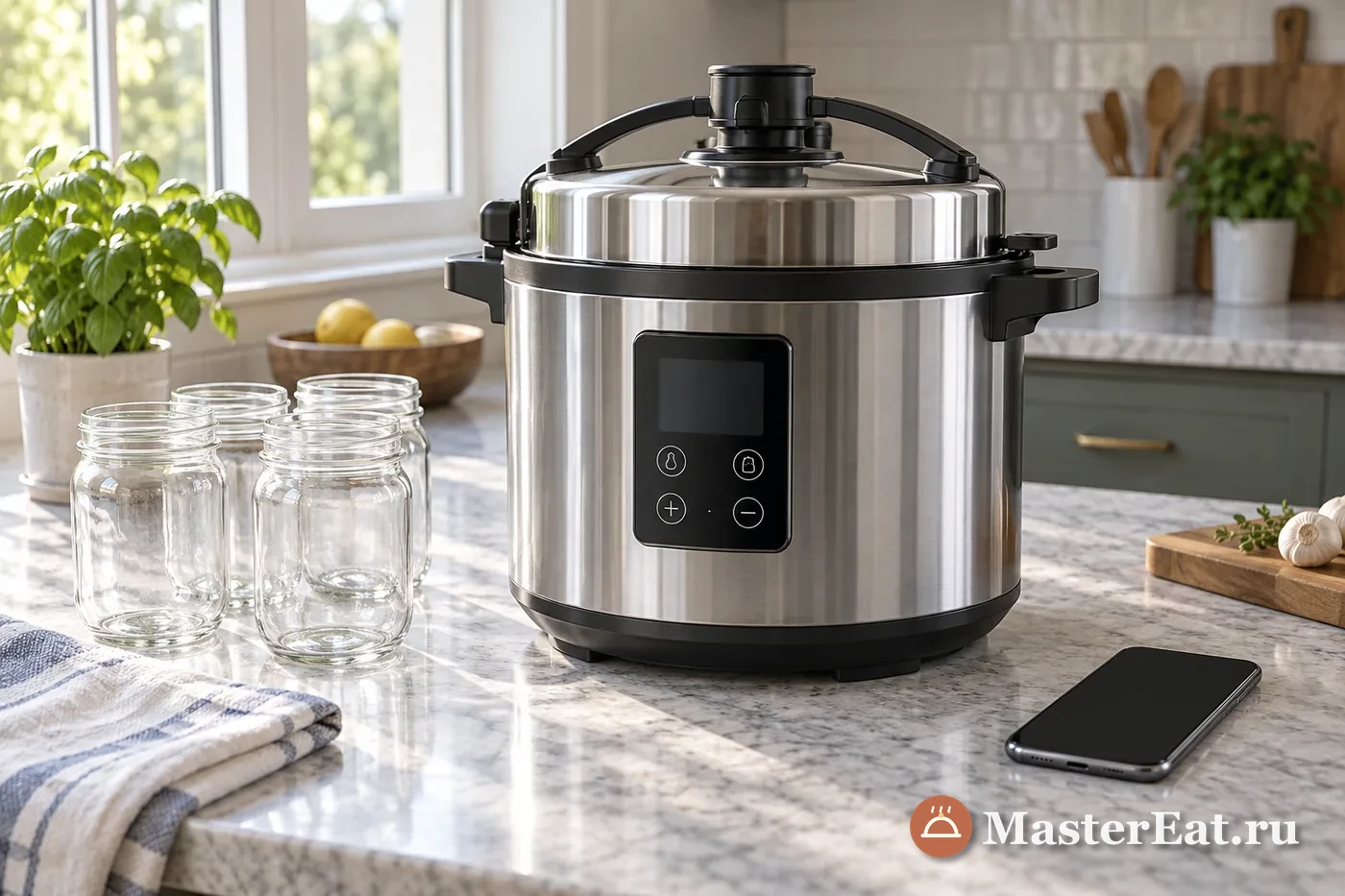
В автоклаве «Смарт 2.0» сочетаются сенсорный дисплей и управление со смартфона. Производитель указывает подключение по Bluetooth или Wi‑Fi и несколько назначений устройства, в том числе работу с банками и реторт-пакетами. Разберём интерфейс и ограничения, которые нужно учитывать до выбора программы.
Что показывает сенсорный экран
Экран нужен для выбора режима, просмотра этапа и подтверждения настроек. На странице модели описаны предустановленные программы для разных групп продуктов и возможность задать свой режим. Набор доступных пунктов может зависеть от версии программного обеспечения, поэтому сверяйтесь с руководством на конкретный прибор.
В приложении производитель предлагает наблюдать за работой и управлять настройками на расстоянии. Для этого смартфон должен подключиться к устройству, а приложение – распознать модель и её версию. Проверьте связь до загрузки продуктов: не рассчитывайте на удалённый контроль, пока подключение не подтверждено.
Связь со смартфоном расширяет управление, но не отменяет необходимость соблюдать порядок эксплуатации и контролировать сам прибор в соответствии с паспортом.
Почему режимы нельзя смешивать
Устройство позиционируется как система с отдельными режимами для автоклавирования, реторт-пакетов, су-вида и дистилляции. У них разные задачи и требования к загрузке. Для статьи и выбора программы особенно важно не переносить настройки одного режима на другой.
Пищевые режимы выбирайте только для предназначенной тары и процесса. Дистилляция не относится к консервированию. Для реторт-пакетов изготовитель описывает отдельную программу и специальную фиксацию; до начала работы проверьте комплектность и условия использования именно в актуальном паспорте.
Обновления и сохранение своих режимов
Производитель пишет, что программное обеспечение может обновляться через приложение. Если прибор уже настроен, перед обновлением зафиксируйте, какую версию и пользовательские настройки вы применяли. Не прерывайте обновление при потере питания и не устанавливайте неизвестные приложения или файлы прошивки.
На официальной странице указано, что пользовательский режим, заданный через дисплей, может не сохраняться после цикла, тогда как в приложении его можно сохранить и переименовать. Проверьте эту особенность по версии программы, установленной на вашем устройстве.
❓ Частые вопросы
Работает ли «Смарт 2.0» без приложения?
Производитель указывает, что базовые режимы доступны с дисплея. Приложение нужно для дистанционных функций и сохранения некоторых пользовательских режимов.
Можно ли использовать один режим для банок и реторт-пакетов?
Нет. В руководстве предусмотрены разные назначения и условия. Выбирайте программу, соответствующую таре и инструкции.
Сохраняется ли мой режим после выключения?
Это зависит от способа настройки и версии программного обеспечения. Сверьте работу пользовательских профилей в актуальном руководстве.
Что делать, если смартфон не подключается?
Проверьте включённую связь, расстояние до прибора и совместимость приложения с моделью. Если соединение не устанавливается, используйте панель управления и обратитесь в поддержку производителя.


